Segmented Control
Permite escolher uma ou várias opções dentro de um grupo compacto de segmentos, para alternar visualizações ou aplicar filtros rápidos sem saltar da tela atual.
- Alternar entre visualizações ou modos do mesmo conteúdo: mudar a forma de exibir a mesma informação sem saltar da tela atual. Ex.: "Lista", "Grade".
- Filtrar conteúdo por um critério simples: restringir uma lista de acordo com um status ou categoria, quando as opções são poucas e conhecidas de antemão. Ex.: "Todos", "Ativos", "Arquivados".
- Comparar alternativas excludentes: escolher entre um conjunto reduzido de opções que competem entre si, como uma periodicidade ou um método. Ex.: "Mensal", "Anual".
- Combinar mais de um filtro ao mesmo tempo: quando o critério permite, selecionar vários segmentos simultaneamente, já que selectedSegments aceita mais de um ID por vez. Ex.: combinar "Frete grátis" e "Em oferta" em um buscador de produtos.
- Escolher entre mais de 5 opções: o componente perde legibilidade e, no mobile, a área de toque de cada segmento fica pequena demais. Em vez disso, usar Select ou MultiSelect.
- Exibir conteúdo extenso por seção: se cada opção abre um bloco grande de conteúdo em vez de apenas alternar uma visualização leve ou aplicar um filtro, usar Tabs.
- Ativar ou desativar uma única condição binária: um interruptor de sim/não não precisa de um grupo de segmentos. Em vez disso, usar Toggle.
- Escolher uma opção dentro de um formulário extenso: quando a escolha é mais um campo de um formulário com FormField (não uma visualização ou um filtro rápido), usar Radio ou Checkbox, que se integram melhor a esse contexto.
Somente texto
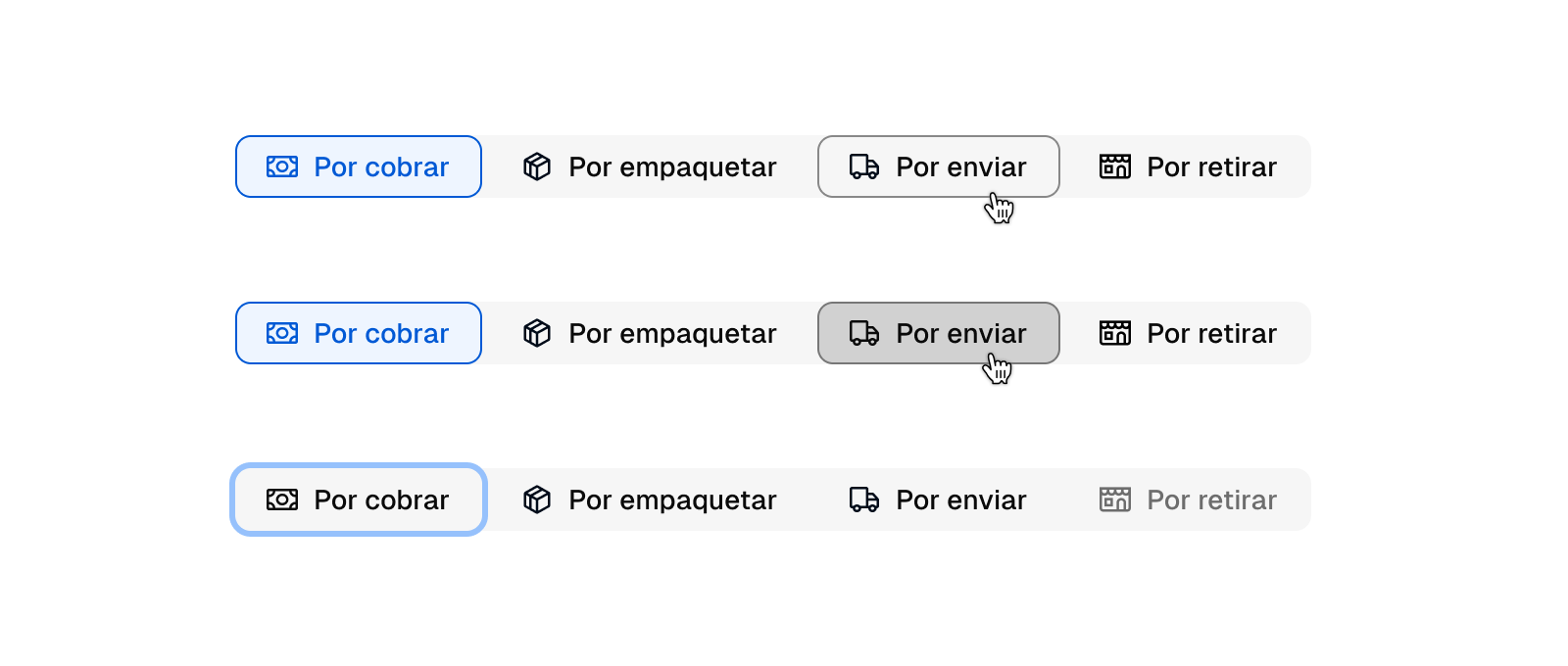
Ícone + texto
Texto + badge
- Group (componente SegmentedControl): contêiner que agrupa os segmentos e aplica o espaçamento compartilhado. Expõe fullWidth para que todos os segmentos dividam a largura disponível em partes iguais.
- Segment (componente SegmentedControl.Button): cada botão individual que representa uma opção selecionável dentro do grupo.
- Text: conteúdo visível do segmento.
- Icon (opcional): elemento localizado antes do texto, que reforça o critério representado.
- Badge (opcional): elemento para exibir um contador ou um dado adicional associado ao segmento, como uma quantidade ou um desconto.
Largura automática (padrão): cada segmento ocupa somente o espaço necessário para seu conteúdo. É o comportamento recomendado quando o grupo convive com outros elementos na mesma linha. Ex.: um filtro de "Todos"/"Ativos"/"Arquivados" ao lado do buscador de uma tabela.
fullWidth: cada segmento divide a largura disponível em partes iguais. Vantajoso no mobile ou quando o grupo ocupa um contêiner estreito por conta própria. Ex.: alternar entre "Lista" e "Grade" na parte superior de uma listagem.
O Segmented Control costuma ficar junto ao elemento que filtra ou alterna: o cabeçalho de uma tabela, a barra superior de uma listagem ou o título de uma seção com visualizações alternativas. Ao ficar próximo desse conteúdo, a relação entre o controle e o que ele modifica fica clara sem precisar de um rótulo adicional.
Vendas
124 em aberto
No mobile, o grupo de segmentos é aplicado dentro de um scroll pane horizontal: o contêiner recorta a largura disponível à tela e o usuário arrasta para acessar os segmentos que não cabem na largura visível, em vez de reduzir o tamanho de cada segmento ou forçar a quebra de linha.
Vendas
2 em aberto
Mostrar a quantidade de itens de cada segmento com Badge, quando esse dado ajuda a decidir onde priorizar a atenção, como pedidos agrupados por status de envio.
Evite misturar critérios diferentes em um mesmo grupo, como status, visualização e periodicidade: cada segmento deve representar a mesma dimensão.
Reservá-lo para um grupo reduzido de opções (até 5): assim ele se lê de uma olhada.
Evitar somar tantas opções que o grupo perca legibilidade.
Use labels curtos e sem verbos: eles nomeiam o estado ou a visualização, não uma ação, como "Ativos" ou "Arquivados".
Evite labels com verbos ou muito longos: eles forçam o truncamento ou a quebra de linha em vez de um nome de estado curto.
- Foco visível ao navegar com o teclado: cada segmento exibe o anel de foco do Nimbus (:focus-visible) ao receber foco pela tecla Tab, sem depender só da cor para indicá-lo.
- Estado de seleção exposto a leitores de tela: cada segmento comunica se está selecionado por meio de aria-pressed, o mesmo padrão de um grupo de botões de alternância (toggle buttons), não o de um grupo de radio buttons.
- Navegação por Tab, não por setas: o grupo não reimplementa um roving tabindex; cada segmento é um ponto de tabulação independente e é selecionado com Enter ou Espaço, como qualquer botão nativo. Isso vale para a renderização padrão (<button>): com as="a" o segmento é um link e não ativa com Espaço.
- Rótulo acessível independente do conteúdo visível: a prop label de SegmentedControl.Button permite dar um nome acessível diferente do conteúdo visível, útil quando o segmento é composto só por um ícone. Um ícone sem label e sem texto visível fica sem nome para um leitor de tela.
- Estado desabilitado nativo: disabled em SegmentedControl.Button usa o atributo nativo do elemento <button>, então um segmento desabilitado fica fora da ordem de tabulação automaticamente. Com as="a" não há disabled nativo: um link não aceita esse atributo, então evite essa combinação se o segmento precisar ser desabilitado.
Instale o componente via terminal.
npm install @nimbus-ds/segmented-controlimport React, { useState } from "react";
import { SegmentedControl } from "@nimbus-ds/components";
import { mockSegmentedControlLabels as labels } from "lib/mocks/mock-labels";
const Example: React.FC = () => {
const [selectedSegments, setSelectedSegments] = useState<string[]>([
labels[0],
]);
return (
<SegmentedControl
selectedSegments={selectedSegments}
onSegmentsSelect={(segments) => {
if (segments.length > 0) {
setSelectedSegments(segments);
}
}}
>
{labels.map((label, index) => (
<SegmentedControl.Button
id={label}
key={label}
label={label}
disabled={index === labels.length - 1}
>
{label}
</SegmentedControl.Button>
))}
</SegmentedControl>
);
};
export default Example;As propriedades adicionais são passadas ao elemento <SegmentedControl>. Consulte a documentação do elemento div para ver a lista de atributos aceitos.
- Tabs — para alternar entre seções que exibem conteúdo extenso, não apenas uma visualização leve ou um filtro.
- Toggle — para uma condição binária de sim/não, em vez de um grupo de opções.
- Select — para escolher entre mais de 5 opções.
- MultiSelect — para selecionar múltiplas opções dentro de um conjunto grande.
- Badge — usado dentro de um segmento para exibir um contador ou um dado adicional.
SegmentedControl
| Name | Type | Default | Description |
|---|---|---|---|
children | React.ReactNode | The content of the segmented control. Should contain SegmentedControlButton components with unique id props. | |
fullWidth | boolean | 'false' | Determines if segments span all available width. |
selectedSegments* | array | The currently selected segment IDs. Allows for single or multiple selection. | |
onSegmentsSelect | object | Callback fired when the selected segments change. |
SegmentedControl.Button
| Name | Type | Default | Description |
|---|---|---|---|
id* | string | Unique identifier for the segment button. Required for proper state management and accessibility. | |
label | string | Label of the segment used for accessibility. | |
fullWidth | boolean | 'false' | Determines if segment spans all available width. |
children | React.ReactNode | Represents all of the things React can render. Where {@link ReactElement} only represents JSX, `ReactNode` represents everything that can be rendered. |
SegmentedControl.ButtonSkeleton
| Name | Type | Default | Description |
|---|
Ajude-nos a melhorar a documentação
Encontrou um problema ou tem uma sugestão? Conte para a gente.